
guida passo passo
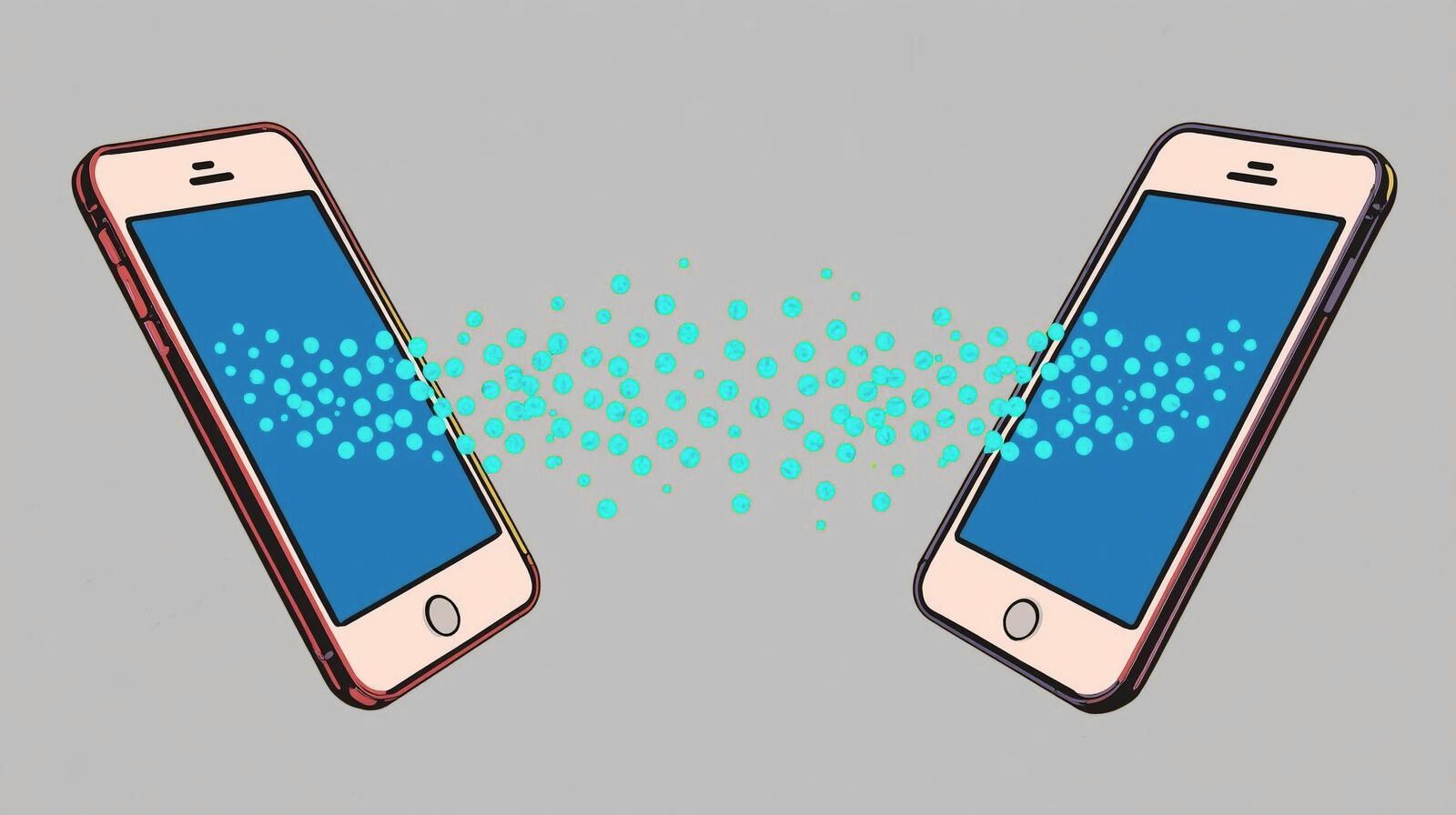
Cambiare telefono Android è ormai una necessità che periodicamente occorre a tutti. Col tempo, i dispositivi diventano lenti o non più supportati. Trasferire tutto ciò che hai sul vecchio telefono Android può sembrare difficile. Spesso ci sono foto, contatti, chat, app, musica e file importanti da non perdere. Questa guida aiuta passo passo a trasferire dati e impostazioni tra dispositivi Android.
Molti temono di perdere informazioni durante il cambio telefono Android. Non è solo questione di file multimediali. Oggi, le persone conservano dati personali, app bancarie, dati di accesso, note e documenti su Android. Sapere come trasferire tutto in modo sicuro è fondamentale.
Le tecnologie moderne semplificano il trasferimento dati tra telefoni Android. Ci sono metodi manuali e soluzioni automatiche offerte dai produttori. Google offre strumenti integrati come Google Backup e Google Drive. Molti marchi Android forniscono piattaforme dedicate come Samsung Smart Switch, Xiaomi Mi Mover, Huawei Phone Clone. Questi servizi facilitano il trasferimento di dati, app e configurazioni senza troppe complicazioni.
Un passaggio importante è il backup prima del trasferimento. Salvare dati su Google Drive o altri servizi cloud riduce il rischio di perdita. Molti utenti preferiscono un backup completo per recuperare dati anche in seguito. Spiegheremo come usare i backup Google e altri strumenti disponibili.
Durante il cambio telefono Android, molte app come WhatsApp richiedono procedure specifiche per il trasferimento delle chat. Anche le foto e i video spesso occupano molto spazio e devono essere gestiti bene. Vedremo come trasferire app, foto, chat e impostazioni. Alcuni dati si trasferiscono in automatico, altri richiedono attenzione.
Seguendo questa guida saprai come trasferire tutto quello che ti serve, da contatti e messaggi a foto, video, documenti e applicazioni. Ogni passaggio è pensato per utenti di ogni livello, da chi è alle prime armi a chi usa Android ogni giorno. Semplificheremo ogni fase del trasferimento dati, indicando le migliori soluzioni e gli errori da evitare. Conoscere il processo ti aiuterà a cambiare telefono Android senza stress e senza perdere nulla di importante.
Preparazione al trasferimento
Prima di trasferire tutto quando cambi telefono Android, è importante fare una preparazione accurata. La prima cosa da fare è assicurarsi che entrambi i dispositivi siano carichi e connessi a una rete Wi-Fi stabile. Questo riduce il rischio di interruzioni durante il trasferimento dei dati. Controlla che il nuovo telefono Android abbia spazio sufficiente per contenere tutti i dati dal vecchio dispositivo. Libera spazio se necessario eliminando file o applicazioni inutilizzate.
Fai un backup completo del telefono Android che stai per sostituire. Puoi utilizzare Google Drive o un’altra app di backup. Per il backup su Google Drive, vai su Impostazioni > Google > Backup e attiva l’opzione “Esegui backup su Google Drive”. Questo include contatti, calendario, messaggi e impostazioni del dispositivo. Non dimenticare di verificare che la sincronizzazione degli account Google sia attiva su entrambi i telefoni.
Per le foto e i video, utilizza app come Google Foto. Apri Google Foto e attiva il backup automatico per garantire che tutte le immagini siano salvate nel cloud. Se usi altre app di cloud storage come Dropbox o OneDrive, assicurati che tutti i file siano sincronizzati correttamente. Verifica anche che le chat di WhatsApp siano state salvate su Google Drive andando nelle impostazioni dell’app, sotto la voce Chat > Backup delle chat.
Controlla la compatibilità delle schede SIM e delle microSD. Se cambi operatore o formato della SIM, procurati una nuova scheda oppure un adattatore. Se hai una microSD, esegui un backup dei suoi dati su PC o cloud, per evitare perdite. Aggiorna all’ultima versione disponibile tutte le app principali, così il trasferimento sarà più semplice e senza errori.
Prendi nota delle password e degli accessi alle app più importanti, come l’home banking e la posta elettronica. Usando un gestore di password puoi semplificare questo passaggio. Infine, disattiva i servizi di sicurezza come il blocco tramite impronta o PIN, se richiesto dal metodo di trasferimento scelto. Ora tutto è pronto per iniziare il trasferimento dei dati sul nuovo telefono Android.
Utilizzo di Google Drive e altri strumenti
Google Drive è uno strumento molto utile per trasferire dati quando cambi telefono Android. Per prima cosa, assicurati di avere un account Google attivo sul vecchio dispositivo. Vai nelle impostazioni del telefono e accedi alla sezione “Backup e ripristino”. Qui puoi abilitare il backup su Google Drive. I dati salvati includono contatti, foto, video, applicazioni, impostazioni e messaggi.
Per eseguire il backup manualmente, apri l’app Google Drive e seleziona “Backup”. Attendi che il processo sia completato prima di passare al nuovo telefono. Dopo aver acceso il nuovo telefono Android, collega lo stesso account Google. Durante la configurazione, ti verrà chiesto se vuoi ripristinare il backup da Google Drive. Conferma e attendi che il trasferimento sia terminato.
Oltre a Google Drive, ci sono altri strumenti che facilitano il trasferimento dei dati. Samsung Smart Switch, ad esempio, è ideale per chi passa a un telefono Samsung. Basta installare l’app su entrambi i dispositivi e seguire le istruzioni per trasferire tutti i dati, comprese le chat di WhatsApp. Huawei Phone Clone offre una soluzione simile per dispositivi Huawei. Trasferisce dati tramite Wi-Fi, senza bisogno di cavi.
Molte applicazioni offrono anche soluzioni dedicate. WhatsApp permette di trasferire chat e media tramite Google Drive. Basta fare un backup dalle impostazioni dell’app e ripristinarlo sul nuovo telefono. Per foto e video in alta qualità, Google Foto è molto efficace. Sincronizza automaticamente tutte le immagini e i video con il nuovo dispositivo Android.
Le app di posta elettronica come Gmail sincronizzano automaticamente email e calendari. Altre app di produttività, come Google Keep, sincronizzano note e promemoria senza bisogno di procedure manuali. Se hai file importanti non sincronizzati, puoi caricarli direttamente su Google Drive e scaricarli poi sul nuovo dispositivo.
Utilizzare Google Drive e altri strumenti ufficiali riduce il rischio di perdita di dati. Inoltre, il processo è veloce e sicuro. Utilizzare strumenti integrati garantisce compatibilità e semplicità.
Trasferimento manuale dei dati
Il trasferimento manuale dei dati da un telefono Android all’altro è utile quando non si vogliono usare app o account cloud. Puoi copiare foto, video, musica e documenti tramite computer, cavo USB o scheda SD. Collega il vecchio telefono al PC usando un cavo USB. Copia le cartelle “DCIM”, “Pictures” e “Download” dal dispositivo al computer. Scollega il vecchio telefono in sicurezza, quindi collega quello nuovo. Sposta i file precedentemente salvati dal PC nella memoria del nuovo telefono, mantenendo le strutture delle cartelle originali per trovare subito i dati.
Per i contatti, vai nell’app Contatti del vecchio smartphone Android. Usa l’opzione “Esporta” per creare un file .vcf che verrà salvato nella memoria interna o sulla microSD. Trasferisci questo file sul nuovo telefono tramite USB, Bluetooth o email. Apri l’app Contatti sul nuovo dispositivo, seleziona “Importa” e scegli il file .vcf. I tuoi numeri saranno subito disponibili.
Per SMS e registro chiamate, alcune app consentono il backup manuale su file. Utilizza “SMS Backup & Restore” per creare un file backup locale. Trasferisci il file sul nuovo telefono e ripristina i messaggi tramite la stessa app. Per la musica, collega il vecchio telefono al PC, copia le cartelle musicali e poi spostale nel nuovo telefono. Se usi app di streaming, scarica di nuovo solo le playlist che preferisci.
Per le app, reinstalla manualmente quelle più usate dal Google Play Store. I dati delle app non sempre si trasferiscono manualmente, quindi dovrai accedere di nuovo agli account o riconfigurare le impostazioni. Per le foto, se preferisci non usare Google Foto, copia manualmente la cartella delle immagini, così non perdi nessuno scatto importante.
Il trasferimento manuale richiede attenzione per non dimenticare nulla. Controlla che tutti i file, le immagini, i documenti e i contatti siano davvero presenti sul nuovo telefono prima di eliminare i dati dal vecchio dispositivo o formattarlo. Questa procedura offre il massimo controllo su quali dati portare con te.
Conclusione e suggerimenti finali
Cambiare telefono Android può sembrare complicato. Seguendo i passaggi descritti nella guida passo passo, il trasferimento dati diventa più semplice. È importante preparare tutto in anticipo: salva i tuoi contatti su Google, effettua il backup di foto, video e file. Verifica che il tuo account Google sia aggiornato e usato su entrambi i dispositivi.
App come Google Drive, Samsung Smart Switch e altre soluzioni cloud facilitano il trasferimento. Ricorda di sincronizzare anche WhatsApp e altre app con backup su Google Drive. Trasferisci le impostazioni e i dati delle app utilizzando le opzioni offerte dal sistema Android. Se hai dati su una scheda SD, controlla che sia compatibile con il nuovo telefono o trasferiscili tramite cavo USB.
Durante la configurazione iniziale, scegli “trasferisci dati da vecchio dispositivo” quando il nuovo telefono lo richiede. Segui le istruzioni sullo schermo per collegare i due dispositivi tramite cavo, Wi-Fi o Bluetooth. La procedura può variare leggermente tra diversi modelli di telefono, ma la logica resta la stessa.
Prima di consegnare o resettare il vecchio telefono, assicurati che tutti i dati siano passati correttamente. Controlla i file multimediali, la rubrica, le conversazioni WhatsApp e le app più importanti. Se qualcosa manca, ripeti i passaggi del trasferimento. Non dimenticare di rimuovere i tuoi account dal vecchio dispositivo per aumentare la sicurezza dei tuoi dati personali.
Un suggerimento utile è aggiornare tutte le app sia sul vecchio che sul nuovo telefono prima di iniziare. Le versioni più recenti offrono migliore compatibilità con i sistemi di trasferimento. Conserva il vecchio telefono per qualche giorno anche dopo aver completato il trasferimento, per assicurarti che non manchi nulla di importante.
Infine, considera di attivare la sincronizzazione automatica su Google o altri servizi cloud. Questo ti aiuterà in futuro per eventuali altri cambi di telefono Android. Pianificare il trasferimento in anticipo riduce il rischio di perdere dati e rende il passaggio al nuovo dispositivo più agevole.
Lascia un commento